
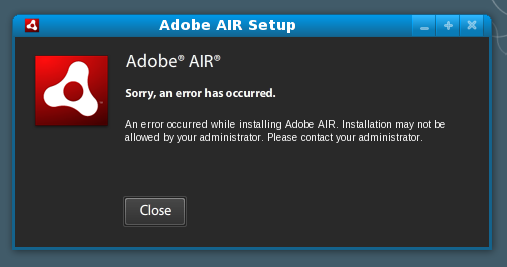
Per prima cosa dobbiamo scaricare l'ultima versione disponibile dal sito di Adobe. Aprire una finestra di terminale e modificare i permessi del file .bin chmod +x AdobeAirInstaller.bin Ora possiamo eseguirlo, preceduto da punto e backlash sudo ./AdobeAirInstaller.bin Otterremo questo simpatico errore.
Il problema non c'entra niente coi permessi (anche perché ho usato sudo), c'entra invece con una serie di dipendenze mancanti. Possiamo risolverle così: yum -y install xterm gtk2-devel gnome-keyring libxml2-devel libxslt rpm-devel nss Attenzione: in un sistema a 64-bit dovremo comunque installare i pacchetti a 32, indicando l'architettura esplicitamente: sudo yum install gtk2-devel.i586 libxml2-devel.i586 rpm-devel.i586 libxslt.i586 nss.i586 gnome-keyring.i586 Ora dovrebbe andare


Attenzione: l'operazione ha un certo margine di rischio quindi dovete assicurarvi di avere un backup di tutti i dati a cui tenete. Siete stati avvertiti, se perdete qualcosa di importante sono affari vostri.
Per prima cosa dobbiamo installare tutti gli aggiornamenti per la 10, da terminale lanciamo il comando
sudo yum -y update
yum clean all
Se l'operazione precedente ha aggiornato anche il kernel dovete riavviare il sistema. Passiamo ora all'aggiornamento vero e propriosudo yum install preupgrade
preupgrade Si aprirà questa comoda interfaccina che vi guiderà fino alla fine dell'aggiornamento.


Se il vostro sistema non dispone di interfaccia grafica il comando da eseguire sarà
preupgrade-cli Dopo aver visto come si fa a sapere in quale pacchetto .deb - non ancora installato - si trova un file che ci serve, vediamo come risolvere lo stesso problema sui sistemi che usano yum. Nell'esempio per debian abbiamo cercato il file gdlib-config, cerchiamolo anche su CentOS:
 yum whatprovides *gdlib-config È necessario usare l'asterisco perché il comando yum whatprovides si aspetta di ricevere come argomento un path completo, possiamo scriverlo infatti anche così
...
gd-devel.i386 : The development libraries and header files for gdyum whatprovides /usr/bin/screen
...
screen.i386 : A screen manager that supports multiple logins on one terminal
proxy=http://proxy.dominio.it:3128Se il proxy richiede l'autenticazione dobbiamo valorizzare anche le variabili proxy_username e proxy_password come nell'esempio che segue proxy=http://proxy.dominio.it:3128
proxy_username=pippo
proxy_password=nonteladico
Yum è il gestore di pacchetti di default delle ultime versioni di Red Hat Enterprise Linux, CentOS e Fedora. In sostanza è l'analogo di apt.
Vediamo come si installa un intero gruppo di pacchetti
1. Elenchiamo i gruppi disponibiliyum grouplist
2. Ok, nel mio elenco c'è un bel gruppo che si chiama "Clustering", sembra interessante, vediamo un po' cosa c'è dentro$ yum groupinfo "Clustering"
Group: Clustering
Description: Clustering Support.
Default Packages:
clustermon
conga-devel
ricci
system-config-cluster
ipvsadm
piranha
cluster-snmp
modcluster
ricci-modcluster
cluster-cim
rgmanager
luci
3. È esattamente quello che cercavo: luci, ricci, piranha e conga... si installa di corsa!yum groupinstall "Clustering"
4. Mi sono sbagliato, e poi tutte quelle bestie nel case mi spaventano un po'. Ranziamo via tuttoyum groupremove "Clustering"
E ora, per finire, si potrebbe imbastire una bella flame war con i talebani di apt... Uhm.. m'importa sega...
 E' importante che le date dei nostri server siano sincronizzate, se non lo fossero la lettura dei log di sistema risulterebbe molto più difficile e rischierebbe di rivelarsi del tutto inutile.
Fortunamente Linux ci offre tutti gli strumenti per gestire al meglio la sincronizzazione degli orologi si sistema. Vediamo come installarli e farli funzionare.
Il pacchetto da installare e ntp
Vediamo un po' di che si tratta
# yum info ntp
Description:
The Network Time Protocol (NTP) is used to synchronize a computer's
time with another reference time source. The ntp package contains
utilities and daemons that will synchronize your computer's time to
Coordinated Universal Time (UTC) via the NTP protocol and NTP servers.
The ntp package includes ntpdate (a program for retrieving the date
and time from remote machines via a network) and ntpd (a daemon which
continuously adjusts system time).

Install the ntp package if you need tools for keeping your system's
time synchronized via the NTP protocol.
Esattamente quello che ci serve; procediamo quindi con l'installazione
# yum install ntpOra inseriamo nel file di configurazione del demone i Time Server a cui richiederemo l'ora esatta
# vi /etc/ntp.confQuesti sono quelli presenti di default nel mio file di configurazione
# --- OUR TIMESERVERS -----
server 0.pool.ntp.org
server 1.pool.ntp.org
server 2.pool.ntp.org
Una volta aggiunti i server non resta che avviare il servizio e configurarlo perché parta ad ogni riavvio del sistema.
# service ntpd start
# chkconfig ntpd on
Il pacchetto ntp comprende anche alcune utilità per interrogare manualmente i time server. Per verificare che tutto funzioni correttamente possiamo usare ntpq così
ntpq -p
L'output dovrebbe essere simile a questo
     remote           refid      st t when poll reach   delay   offset  jitter
==============================================================================
*ntp1.inrim.it     .IEN.            1 u   58  256  377    0.226    0.652   0.032
+ntp2.inrim.it     .IEN.            1 u   71  256  377    0.217    0.638   0.037
Se è così abbiamo configurato correttamente il servizio.
Per poter comunque aggiornare il sistema, tralasciando i pacchetti che hanno problemi di dipendenze, possiamo utilizzare il plugin per yum yum-skip-broken.
Per installarlo:
yum install yum-skip-broken.noarchPer aggiornare il sistema ora basterà aggiungere l'opzione --skip-broken, come nell' esempio seguente:
yum update --skip-broken
Fra le novità di maggiore interesse un nuovo gestore dei pacchetti: PackageKit che dovrebbe semplificare la vita degli utenti alle prime armi.
Fedele alla sua tradizione la distribuzione free sponsorizzata da Red Hat, presenta le ultime versioni dei principali software opensource: troviamo il controverso Firefox 3 beta 5, OpenOffice.org 2.4, Compiz 0.7.2, mentre come ambiente desktop si può scegliere tra Gnome 2.22 e Kde 4;
Le immagini ISO di Fedora 9 si possono scaricare da questa pagina, ma solo dopo aver letto fino all'ultima riga le note di rilascio ;-)
Su OSSblog un bell'articolo che introduce il funzionamento di revisor, il tool introdotto con l'ultima versione di Fedora e che consente di personalizzarne l'installazione.
Ed ecco un video che lo mostra all'opera.
Questo tutorial spiega come configurare Fedora 7 come desktop in grado di rimpiazzare in tutto e per tutto Windows.
E-LINUX.it: News: Rilasciata Fedora Core 7: "Dopo otto mesi di test e sviluppo, e ben quattro release candidate, il team di sviluppo ha finalmente rilasciato la versione 7 di Fedora Core, nome in codice 'Moonshine'."
Fedora Core 3 Test 3 under VMware Workstation 4.5.2
Piccolo howto per installare la FC3 sotto VMware Workstation, dovrebbe funzionare anche con le versioni GSX e ESX ma non ho ancora avuto tempo di provarlo
Fedora Core 3 Installation Notes
Una guida passo passo molto ben fatta: che comprende la configurazione di apt/yum, quella dei software multimediali, il mount di partizioni NTFS, l'installazione dei driver di NVIDIA e molto altro.
Qui possiamo leggere il fausto annuncio, qui le releases notes,mentre di qui possiamo partire per scaricare i 4 cd o il DVD. Chi preferisce usare bittorrent può utilizzare questo link.
